Pur avendo a Posto nell’angolo Gmail Essendo un’interfaccia web, Google Chat spesso non riceve l’attenzione che merita. È un’app di messaggistica più capace e ricca di funzionalità di quanto tu le dia credito e ha connessioni continue con altri Google App e servizi sono solo una parte del suo fascino.
Che tu sia immerso in Google Chat ogni giorno o che non lo controlli mai correttamente, questi suggerimenti ti aiuteranno a dimostrare cosa può fare, dalla modifica dei messaggi al blocco delle impostazioni sulla privacy, e come trarne il massimo. L’uso è gratuito sul webAnna Androidee così via iOS.
Crea il tuo spazio
In Google Chat, gli spazi funzionano come chat di gruppo potenziate: sono luoghi in cui puoi lavorare più facilmente su progetti o discutere argomenti con le persone che scegli. A differenza delle chat di gruppo standard, gli spazi possono avere nomi e descrizioni e possono essere utilizzati per assegnare attività a persone specifiche. Anche la condivisione dei file è gestita meglio in Spaces.
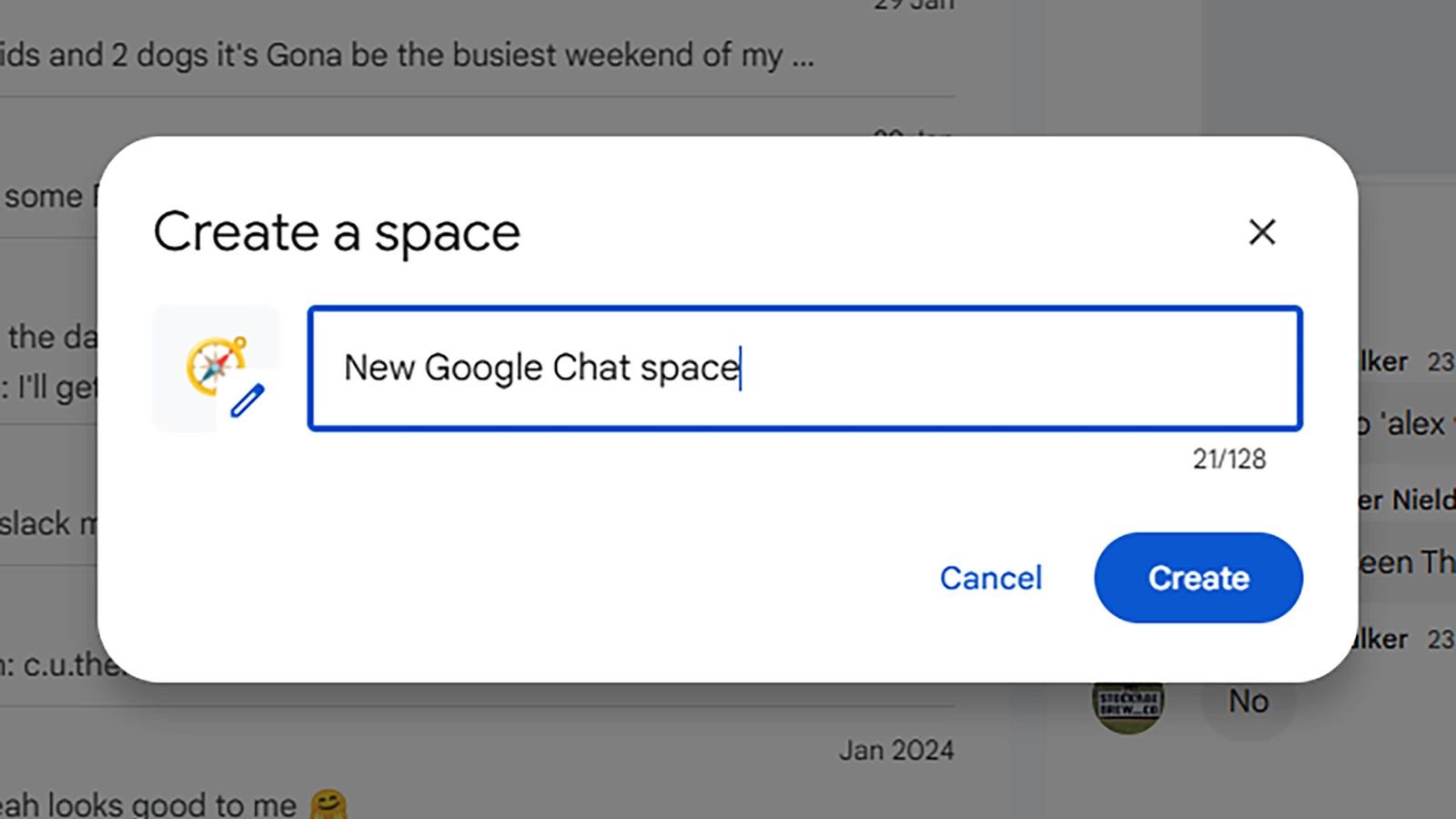
Per creare un nuovo spazio sul web, fare clic su Nuova chiacchierata pulsante (in alto a sinistra), quindi Crea uno spazio. Ti viene chiesto di dargli un nome e un’emoji opzionale per rappresentarlo e si apre. Ottieni immediatamente i pulsanti per invitare nuovi membri, condividere file e assegnare attività. Fai clic sul nome dello spazio per trovarne le impostazioni, comprese le opzioni di cronologia dei messaggi.
Discussione delle tue chat
Google Chat supporta i messaggi in thread, quindi puoi dividere le conversazioni in parti separate senza interrompere il flusso più ampio. Questi thread sono disponibili nelle chat individuali, nelle chat di gruppo e negli spazi.
Premi a lungo su un messaggio (sul Web) o su un messaggio (sul cellulare) per trovare l’opzione per rispondere in un nuovo thread. L’icona assomiglia a un rocchetto di filo che potresti utilizzare in un progetto di cucito.
Appunta i messaggi più importanti
Le chat personali possono facilmente perdersi in qualsiasi app di messaggistica, ma Google Chat ti consente di aggiungere conversazioni importanti in cima all’elenco. Sul Web, fai clic sui tre punti accanto a Chat nel riquadro di navigazione a sinistra Appuntalo scelta Sul dispositivo mobile, tocca e tieni premuta una chat nella vista Messaggi. (Tocca l’icona del fumetto qui sotto per visualizzarla.)
Suddividi le conversazioni in sezioni
Un altro modo per organizzare le conversazioni di Google Chat è inserirle in sezioni, proprio come utilizzi le cartelle per le email. Puoi avere sezioni per amici, familiari e colleghi di lavoro oppure puoi avere alcune sezioni specifiche per le chat di gruppo. Queste sezioni gestiscono i tuoi elenchi di conversazioni sul Web e sulle app mobili.
Sul Web, fai clic sui tre punti accanto a Chat nel riquadro di navigazione a sinistra, quindi seleziona Sposta la conversazione. Puoi selezionare una sezione esistente o crearne una nuova. Non puoi creare sezioni sui dispositivi mobili, ma puoi visualizzarle se passi alla visualizzazione Sezioni dal nome appropriato; Tocca l’icona che mostra due rettangoli nella parte inferiore dell’elenco delle chat principali.
Pianifica i messaggi per il futuro
Google Chat viene fornito con la pianificazione dei messaggi integrata, anche se solo nell’app Web. Scrivi il tuo messaggio nella casella di composizione, quindi fai clic sulla piccola freccia rivolta verso il basso a sinistra del pulsante di invio standard e puoi scegliere un’ora e una data specifiche in futuro. La consegna dei tuoi messaggi è programmata fino a 120 giorni in anticipo.
Utilizza Google Chat con altre app Google
Uno dei vantaggi dell’utilizzo di Google Chat come app di messaggistica è la sua ottima integrazione con altri prodotti Google: puoi aggiungere facilmente collegamenti da Google Calendar, ad esempio, o file da Google Drive. È anche possibile creare un’attività in Google Task facendo clic sui tre punti in un messaggio (sul Web) o premendolo a lungo (sulle app mobili).
Un’altra opzione che vedrai nello stesso menu a comparsa Inoltra alla posta in arrivo. Invia il messaggio (e molti messaggi circostanti) in un’e-mail ben formattata alla tua casella di posta Gmail collegata. Puoi usarlo per inviare informazioni importanti come indirizzi o numeri di telefono alla tua casella di posta o per eseguire il backup delle immagini che desideri conservare.
Imposta il tuo stato
Impostare il tuo stato in Google Chat è un modo semplice per far sapere ai tuoi contatti quando sei nei paraggi, lontano dalla scrivania o assente per periodi di tempo prolungati. Sul Web puoi fare clic sull’indicatore di stato nell’angolo in alto a destra per modificarlo, mentre sui dispositivi mobili puoi toccare il pulsante del menu (in alto a sinistra), quindi Aggiungi stato o la freccia giù.
Modifica i messaggi che hai inviato
Se passi il mouse sopra un messaggio sul Web o premi a lungo un messaggio sul cellulare, vedrai un’opzione di modifica (l’icona della penna). Puoi usarlo per modificare il contenuto dei messaggi che hai inviato, utile se devi correggere un errore di battitura, ad esempio, ma gli altri partecipanti alla chat possono vedere che hai apportato modifiche.
Proteggi la tua privacy
Non vuoi che nessuno e tutti prendano possesso del tuo indirizzo email Google e inizino a contattarti tramite Google Chat, e ci sono misure di sicurezza che puoi mettere in atto per evitare che ciò accada. Puoi configurare un’app di messaggistica in modo che solo le persone già presenti nel tuo elenco di contatti possano rimanere in contatto tramite la piattaforma Google Chat.
Dall’interfaccia web, fare clic sull’icona a forma di ingranaggio (in alto a destra) e quindi selezionare Restrizioni di accesso Per trovare opzioni pertinenti sia per le chat individuali che per gli spazi.
Nelle app per Android e iOS, tocca il pulsante Menu (in alto a sinistra). Impostazioni. Allora vedrai Chi può inviarti messaggi? E Chi può invitarti a Spaces? Voci che è possibile configurare secondo necessità.