Spotify, è giusto Detto questo, ha fatto alcune strane scelte in termini di esperienza utente.
L’app ha molti pannelli e il layout è confuso. servizio Tiene traccia continuamente La tua attività. Anche l’app sembra avere una stranezza Avversione alla riproduzione di album originali. Tutto ciò contribuisce a creare un senso di normalità Quello di Spotify I designer stanno cercando di farti utilizzare il servizio in un certo modo.
Tuttavia, alcune persone sono comprensibilmente infastidite dal modo in cui i video musicali vengono aggiunti alla piattaforma. Nella maggior parte dei casi, ogni volta che un artista carica un video per una canzone, la riproduzione viene avviata in background per impostazione predefinita. Alcuni video musicali hanno un audio molto diverso dalle tracce originali, soprattutto se includono schizzi o effetti sonori, che possono distrarre se ti piace la versione dell’album della canzone. Anche se ti piacciono i video musicali (io sì), la decisione di riprodurre i video per impostazione predefinita, consumando larghezza di banda e carica della batteria, può turbare molte persone.
Ci sono altre stranezze. Nell’app desktop di Spotify, i video sono appena visibili; Si trovano in un piccolo pannello con la copertina dell’album finché non trovi il pulsante nascosto e molto piccolo In riproduzione. Inoltre, la selezione dei video sulla piattaforma e quelli che non lo sono sono apparentemente del tutto casuali. Per questo motivo, controllo prima YouTube quando voglio davvero guardare un video musicale.
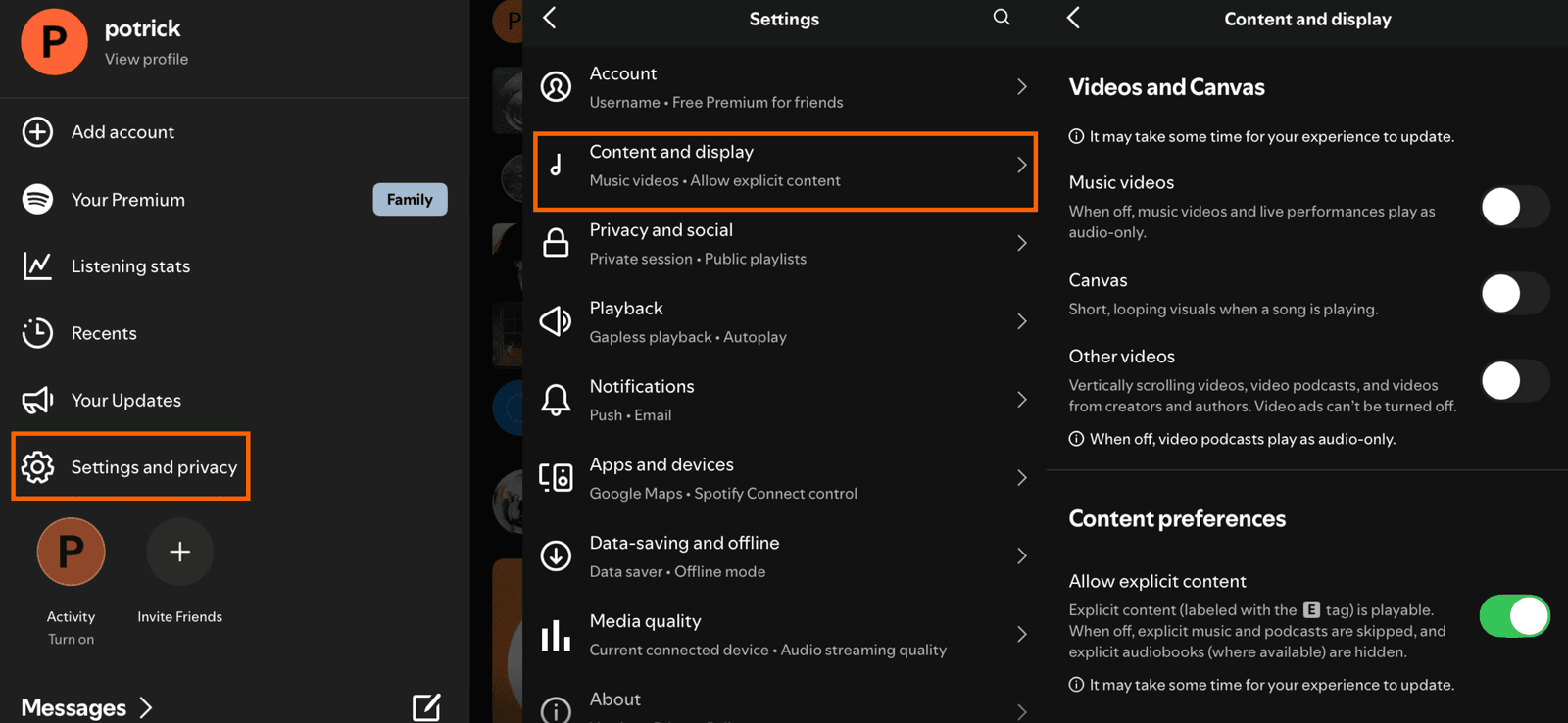
Tuttavia, la cosa più fastidiosa è che non esiste un modo chiaro per disabilitare tutti i video. La situazione è cambiata di recenteOltre ai controlli per disabilitare la funzione Canvas (copertine animate degli album) e i podcast video, Spotify ora ha un interruttore in Impostazioni per disabilitare completamente i video musicali.
Sul dispositivo mobile puoi farlo toccando l’icona del tuo profilo utente in alto a sinistra per visualizzare il pannello laterale. Quindi tocca Impostazioni e privacyseguito Contenuto e presentazione.
Foto: Justin Pott
In Video e tele Nella sezione vedrai tre interruttori: uno per i video musicali, uno per Canvas e uno per tutti gli altri video. Quest’ultima opzione disabilita i podcast video, il che significa che ottieni invece una versione solo audio dei podcast. Disattivateli tutti e Spotify utilizzerà molta meno larghezza di banda.
Nell’app desktop è leggermente diverso. Fai clic sull’icona del tuo profilo utente nell’angolo in alto a destra, quindi fai clic su Impostazioni. Scorrere verso il basso Video e tele sezione per trovare le opzioni per disabilitare video musicali e canvas.
L’ho provato e ha funzionato. L’icona dei video musicali su playlist e album è scomparsa, così come la raccolta di video musicali sulle pagine degli artisti. L’unica cosa rimasta della funzione disabilitata è ora il pulsante Passa a video nella barra laterale di riproduzione, che appare sotto la copertina dell’album. Fai clic e riceverai una notifica che il video non verrà riprodotto a meno che non riattivi i video nelle impostazioni. Strano, certo, ma disattivarlo significa soprattutto non dover più pensare ai video musicali su Spotify.
Vorrei sinceramente che Spotify pubblicasse video musicali con maggiore attenzione. A volte ho davvero voglia di guardare il video, non ogni volta che riproduco una traccia. Le playlist di video musicali sarebbero benvenute se fossero separate dalle playlist solo audio. Non volevo ricevere il video musicale mentre cercavo la versione dell’album della canzone, e non credo di essere il solo a farlo. Posso solo sperare che le future scelte progettuali dell’interfaccia di Spotify separino le cose in modo più chiaro.