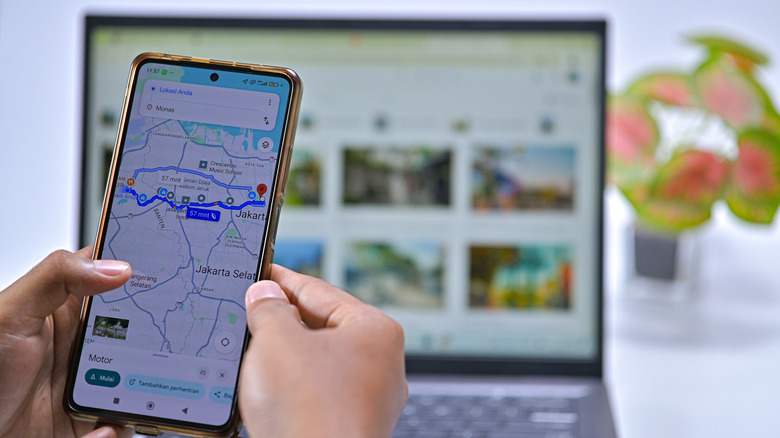
Pensa quanto tempo risparmierai.
Non importa dove navighi con Google Maps, tornerai sempre a casa. Poiché questa è la destinazione verso cui viaggi di più, è opportuno avere un accesso rapido al tuo indirizzo di casa per ridurre al minimo le perdite di tempo. Fortunatamente, Google Maps offre scorciatoie speciali per casa tua e per altri luoghi visitati di frequente.
Se ti sei trasferito di recente o non hai mai impostato il tuo indirizzo di casa, prenditi un po’ di tempo per configurarlo adesso. Puoi farlo sul Web o sull’app mobile. Ma prima di farlo, considera le implicazioni sulla sicurezza derivanti dalla memorizzazione del tuo indirizzo di casa sul telefono. Anche se il tuo dispositivo viene rubato o qualcuno può curiosare per un minuto, può facilmente controllare il tuo indirizzo esatto aprendo Google Maps (o altre app in cui salvi queste informazioni, come Uber).
Per sfruttare la comodità di questa funzionalità senza rivelare il tuo indirizzo completo, salva la tua “casa” come luogo pubblico nelle vicinanze, come un ristorante o un negozio di alimentari. In questo modo, il navigatore è abbastanza vicino da sapere come tornare a casa da lì.
Imposta il tuo indirizzo di casa utilizzando Google Maps sul Web
aprire Google Maps Nel browser, quindi fare clic su Registrazione in alto a destra se non hai già effettuato l’accesso. Quando fai clic all’interno della casella di ricerca, dovresti vedere Casa E lavoro Voci sopra, qui puoi scegliere modificare per cambiarli.
In caso contrario, fai clic e seleziona l’icona del tuo profilo in alto a destra Gestisci il tuo account Google. Nella pagina risultante, fare clic su Informazioni personali Nella barra laterale sinistra, quindi scorri verso il basso per trovare e selezionare Indirizzo di casa. Se non hai già impostato un indirizzo, inserisci qui il tuo indirizzo e Maps fornirà suggerimenti per il completamento automatico.
IL Riga indirizzo 2 Se necessario è disponibile un pulsante oppure è possibile premerlo Seleziona sulla mappa È meglio individuare la destinazione desiderata piuttosto che digitarla. Aiuta anche a salvare il luogo pubblico più vicino invece del tuo indirizzo di casa. Se non desideri più conservare queste informazioni, seleziona rimuovere. Mentre sei qui, potresti voler inserire o aggiornare il tuo indirizzo di lavoro. È facilmente accessibile su Google Maps e fornisce stime di viaggio.
Modifica il tuo indirizzo di casa utilizzando l’app Google Maps
Nell’app Google Maps su Android o iPhone, tocca Voi icona nella barra in basso. Nella pagina che appare, seleziona l’elenco chiamato Etichettato Nella pagina che appare. Se non lo vedi, toccalo Di più Freccia per vedere tutte le tue inserzioni. Nell’elenco etichettato, dovresti vedere Casa E lavoro Voci.
Per modificare l’indirizzo, premere Tre punti pulsante accanto ad esso e selezionare Modifica la casa (O Modifica l’attività) Inserisci il tuo nuovo indirizzo utilizzando la barra in alto, che apparirà durante la digitazione. utilizzo Seleziona sulla mappa Se, ancora una volta, ti piace trascinare un segnaposto o la posizione della tua casa non viene mappata in modo chiaro su un indirizzo.
Per divertirti un po’, provalo Cambia icona Azione per uno qualsiasi di questi indirizzi univoci. Puoi personalizzarli per distinguerli con opzioni come una casa sull’albero, un sottomarino o un fienile. E se non vuoi più utilizzare questa funzione, tocca rimuovere Per cancellare l’indirizzo.
Anche le etichette e gli indirizzi di contatto sono fantastici
Con le etichette, assegni un nome personalizzato a qualsiasi punto, che puoi quindi cercare o utilizzare nei comandi vocali Per una migliore esperienza Android Auto. Questi sono ottimi per i luoghi visitati di frequente. Ad esempio, puoi usare palestra Un nome amichevole invece di dire ogni volta “naviga verso Planet Fitness su Cherry Street”. È anche possibile etichettare luoghi senza indirizzo, come ad esempio le coordinate GPS di un determinato campeggio nel parco. Provali per luoghi facilmente confusi con altri o difficili da scrivere.
Per etichettare un luogo dal tuo computer o laptop, fai clic sulla posizione per aprire il relativo pannello in Google Maps, scorri verso il basso e fai clic Aggiungi un’etichetta. Sul tuo telefono o tablet, scorri verso sinistra nella fila di piccole icone sotto le informazioni di base del luogo, quindi seleziona Altro > Aggiungi etichetta. I luoghi etichettati vengono visualizzati con il loro nome e un’icona blu sulla mappa. Inoltre, il Etichettato Un gruppo è più pulito degli elenchi in quanto non contiene foto, punteggi delle recensioni, orari di apertura e altre informazioni simili. Visualizza il nome e l’icona che hai scelto per ciascun elemento e l’indirizzo nel file.
Infine, non dimenticare che Google Maps ti mostrerà gli indirizzi salvati di tutti i tuoi contatti, permettendoti di cercarli per nome. Se il problema persiste, assicurati di aver sincronizzato i tuoi contatti Google con il tuo telefono e che l’app Google Maps abbia accesso ai tuoi contatti.