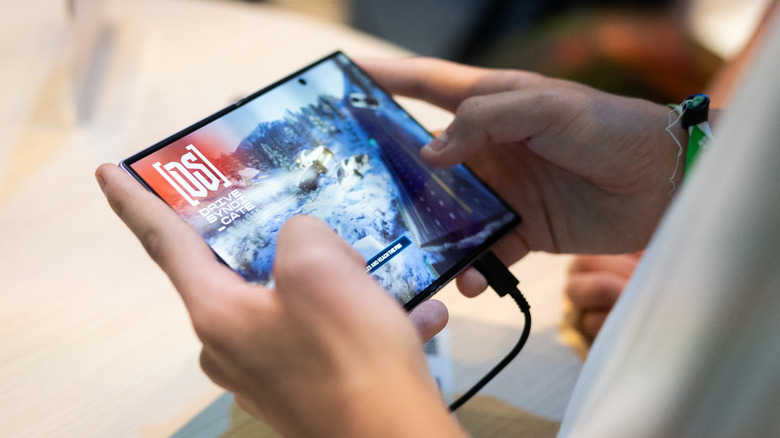
Se hai problemi a ridimensionare correttamente le app sul tuo pieghevole, continua a leggere.
Lo spazio extra sullo schermo fornito con il design del telefono pieghevole è piuttosto impressionante. Che tu voglia giocare, guardare video o leggere, il pieghevole offre più spazio per le tue attività preferite. Ma lo spazio ampliato complica anche il modo in cui le app si adattano a un dispositivo che modifica le proporzioni dello schermo.
SAMSUNG Presentato il Galaxy Z Fold 8 A questo Evento non imballato A luglio. del telefono Funzionalità di continuità dell’app Consente di passare da un display all’altro senza interruzioni. Ma ora alcuni proprietari si trovano ad affrontare problemi con le app che non si adattano correttamente al display 4:3 interno del telefono. Anche loro si stanno incontrando Vari forum Discutere potenziali soluzioni per ottenere il massimo dall’esperienza dello schermo pieghevole. Ecco come risolvere i problemi di ridimensionamento e dell’app Samsung Galaxy Z Fold 8.
Come regolare le proporzioni delle app
Sebbene molte app siano progettate per funzionare sulle diverse dimensioni dello schermo che troverai su telefoni e tablet, potrebbero non adattarsi automaticamente allo schermo interno del Galaxy Z Fold 8. Fortunatamente, esiste un modo per modificare le proporzioni di un’app su base individuale, Secondo Sam Mobile. Le proporzioni si riferiscono alla relazione proporzionale tra la larghezza e l’altezza di qualcosa come un video o un’immagine. Ad esempio, un quadrato (con lati uguali) ha proporzioni di 1:1.
Quando disimballa il tuo Galaxy Z Fold 8, vai a Impostazioni > Display > Proporzioni. (A seconda del sottomenu One UI, puoi navigare anche lì Impostazioni > App.) Da quella schermata puoi selezionare l’app che desideri e scegliere lo schermo intero 4:3 o 16:9. Quella schermata menziona anche che potrebbe essere necessario riavviare le app in esecuzione in background dopo aver modificato le proporzioni. Qualunque cosa tu scelga sarà le proporzioni predefinite per l’apertura dell’app.
Un altro modo per regolare le proporzioni delle tue app
Un ulteriore modo per raggiungere questo obiettivo è tenere premuta l’icona dell’app e toccare il piccolo pulsante informazioni in alto a destra. premere Proporzioni dell’appE da lì puoi anche scegliere quali proporzioni vuoi impostare come predefinite. Anche dopo aver impostato le proporzioni preferite, l’app potrebbe non ridimensionarsi correttamente sullo schermo. Alcuni hanno segnalato posizionamenti scomodi o ritagli sullo schermo se l’app non è ottimizzata.
Eppure, Engadget Una recensione del Galaxy Z Fold 8 Il rapporto 4:3 dello schermo principale è elogiato per come riduce il letterboxing attorno ai contenuti widescreen rispetto allo schermo interno più squadrato dei precedenti modelli Galaxy Z Fold. Potrebbe valere la pena occuparsi dello schermo migliorato con le app che occasionalmente si comportano male.