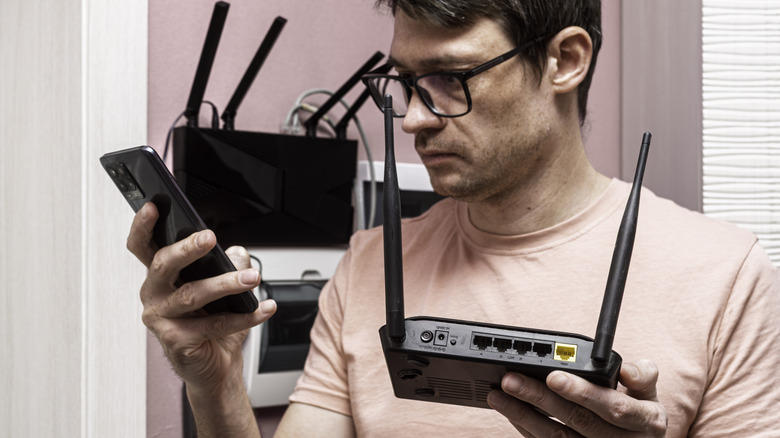
Il tuo vecchio router ha molta capacità nella tua rete, quindi dagli un nuovo lavoro.
A differenza di molti dispositivi domestici, probabilmente non pensi molto all’aggiornamento del tuo router. I router possono durare più a lungo e sono più facili da trascurare quando non ricevono o non ricevono aggiornamenti del firmware. Supporta gli standard Wi-Fi più recenti. Ciò rende ancora più difficile l’aggiornamento a un nuovo router Wi-Fi, poiché sembra uno spreco buttare via dispositivi perfettamente funzionanti.
Per fortuna, questo non deve essere un problema. I router più vecchi possono essere facilmente riconvertiti per essere utilizzati come dispositivi secondari o addirittura terziari. Mentre i modelli più recenti offrono sicurezza, portata e prestazioni migliori e sono migliori per il tuo dispositivo principale, i router più vecchi possono trarre vantaggio dal fatto che molti fondamentali della rete non sono cambiati da decenni. Esistono diversi modi per riutilizzare un vecchio router invece di inviarlo in discarica o per il riciclaggio.
Trasforma il tuo vecchio router in un ripetitore Wi-Fi o in un nodo mesh
Se il tuo nuovo router Wi-Fi ha difficoltà a raggiungere gli angoli della tua casa, considera l’utilizzo del vecchio router come punto di accesso dedicato. Con questo metodo non è necessario Acquista un extender wireless o un altro pezzo di tecnologia monouso.
È possibile adottare due approcci: cablato o wireless. Una connessione cablata offre connettività stabile e velocità più elevate, ma Hai bisogno di una linea Ethernet funzionante Torna al router principale. Questo non è possibile in molte stanze a meno che tu non ti senta a tuo agio nel far passare i cavi attraverso le pareti.
Raccomando di non trasmettere due segnali Wi-Fi vicini, poiché ciò può causare interferenze wireless e prestazioni peggiori. La buona notizia è che puoi disabilitare determinate frequenze su entrambi i router per evitare la congestione. Un’opzione migliore è configurare il vecchio router per trasmettere sulla banda a 2,4 GHz, disabilitando tale frequenza sul nuovo router. Questo perché i segnali a 2,4 GHz penetrano bene i muri, ma la maggior parte dei miglioramenti Wi-Fi degli ultimi dieci anni si applicano a questo. Frequenze più alte come 5GHz e 6GHz.
La maggior parte dei router supporta la funzionalità ripetitore wireless o bridge, quindi controlla il pannello di amministrazione o il manuale per tali termini. Sul mio vecchio router TP-Link, questa funzionalità era nascosta in diversi sottomenu sotto l’etichetta WDS Bridging. Lo svantaggio di questo approccio è che il router deve utilizzare parte della sua capacità wireless limitata per comunicare con il router. Quando ti connetti a un router secondario le velocità reali sono più lente.
Un numero limitato di router può anche fungere da nodo Wi-Fi mesh. Asus chiama questa funzionalità AIMesh nei suoi router e permette di combinare diversi modelli per creare una rete unificata. Se non hai ancora acquistato un nuovo router e quello vecchio lo offre, acquistane uno della stessa famiglia per approfittarne.
Utilizza le porte LAN per un facile passaggio di rete
Se il tuo nuovo router non dispone di porte LAN sufficienti per connettere dispositivi a larghezza di banda elevata come smart TV, computer e console di gioco, potrebbe essere necessario aggiornare il tuo Un vecchio router come switch. Uno switch di rete di base di solito costa tra $ 10 e $ 20 ed è un altro dispositivo monouso che non è necessario acquistare se hai un vecchio router.
Configurare un router in modalità switch è semplice. Collega un cavo Ethernet dal nuovo router a quello vecchio, utilizzando le porte LAN su ciascuno, e collega i tuoi dispositivi alle porte rimanenti del vecchio router. Assicurati di non collegare nulla a quello vecchio Porta WAN del router.
La maggior parte dei router offre punti di accesso (AP) o modalità di commutazione nelle impostazioni amministrative, che è necessario abilitare accedendo al pannello di amministrazione del router. Se non vedi una di queste modalità, potrebbe essere necessario disabilitare manualmente il server DHCP del router, insieme a qualsiasi altra opzione di routing come firewall e NAT.
In questo caso vale lo stesso avvertimento relativo alle interferenze wireless. Se ti interessano solo le porte Ethernet integrate, dovresti disabilitare tutte le funzionalità wireless sul vecchio router.
Crea file server e server di stampa per la comodità wireless
La maggior parte dei router dispone di una porta USB È facile da ignorare. Ma puoi usarlo in molti modi, incluso connettere un dispositivo di archiviazione o una stampante. Quest’ultimo consente di avviare lavori di stampa anche in modalità wireless da qualsiasi dispositivo collegato al router. Se hai una stampante più vecchia che non supporta il Wi-Fi, questa potrebbe essere una soluzione semplice.
Il collegamento di un dispositivo di archiviazione come un disco rigido esterno o una chiavetta USB può trasformare il router in un server di archiviazione primario. In altre parole, puoi leggere e scrivere sul dispositivo di archiviazione da qualsiasi dispositivo sulla rete. Le macchine NAS (Network-Attached Storage) dedicate e le relative unità possono essere piuttosto costose, quindi questo è un modo economico per iniziare. Ricorda che i router non hanno alcuna affidabilità o funzionalità di backup, ed è qui che brillano i veri dispositivi NAS. Inoltre, la porta USB del router non è veloce, quindi le prestazioni saranno limitate.
Dopo aver collegato il dispositivo, accedi al pannello di amministrazione del router per verificare le impostazioni di condivisione del dispositivo USB per ottenere la migliore esperienza.
Trasformalo in un router VPN dedicato
Molti router moderni supportano la funzionalità VPN, ma abilitare questa funzionalità significa instradare tutto il traffico attraverso un tunnel. Puoi invece installare la tua app VPN su singoli dispositivi, ma ciò potrebbe comportare un consumo più lungo della batteria. È qui che ha molto senso trasformare un vecchio router in un client VPN. Utilizzare un router dedicato per una VPN che funzioni indipendentemente dalla tua rete principale significa che puoi connetterti ad essa ogni volta che vuoi senza far passare tutto il traffico attraverso di essa o forzare i tuoi dispositivi mobili a gestire il carico di lavoro.
Le istruzioni esatte variano a seconda del provider VPN e del produttore del router, ma di solito inizi collegando il tuo vecchio router a quello nuovo e abilitando la modalità punto di accesso. Quindi, cerca le impostazioni VPN nel pannello di amministrazione del router, attiva la funzione e fornisci le tue credenziali VPN.
Installa firmware personalizzato per la massima comodità
Anche se non sempre li consideriamo in questo modo, i router sono essenzialmente computer a basso consumo, che in genere abbinano una CPU efficiente con una piccola quantità di RAM e memoria. Di conseguenza vengono forniti con sistemi operativi leggeri progettati per lo scopo previsto: instradare il traffico di rete e tutto ciò che è associato a tale attività. Ciò crea problemi quando i produttori smettono di fornire il firmware più recente per il tuo router o quando la sua natura limitata ti impedisce di fare ciò che desideri.
Fortunatamente, intere intraprendenti comunità open source hanno creato firmware personalizzato progettato specificamente per i router. Progetti come OpenWRT Sostituisci il software fornito dal produttore del router con un sistema operativo più flessibile che ti offre un maggiore controllo sul dispositivo, inclusa la possibilità di installare app di terze parti come client torrent.
Queste sono un’ottima opzione per far durare più a lungo il tuo vecchio router. Molte delle istruzioni sopra riportate sono facili da configurare anche sul firmware del router personalizzato DD-WRT O Pomodoro fresco. Utilizzo OpenWRT perché è meno restrittivo rispetto ai sistemi operativi predefiniti della maggior parte dei router.
Lo svantaggio del firmware personalizzato è che non tutti i router sono supportati. A seconda del numero di modelli, dovresti leggere la documentazione di ciascun progetto per restringere la compatibilità per il tuo dispositivo specifico.