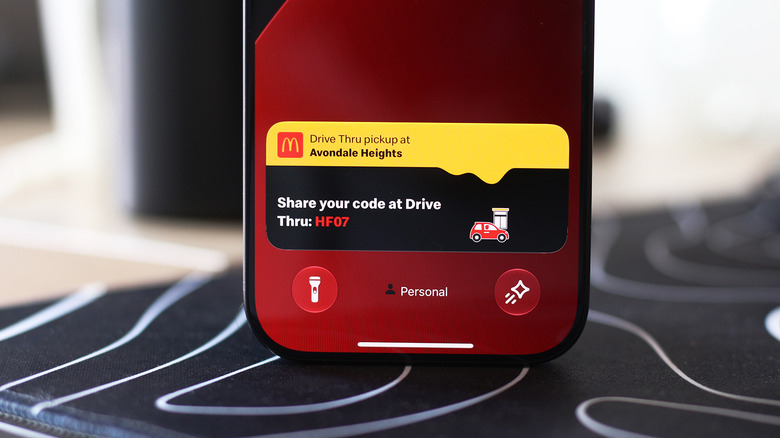
Tieni traccia degli aggiornamenti importanti senza aprire l’app ogni due minuti.
In un momento in cui la maggior parte dei telefoni Android è già passata a fori più piccoli per ospitare le fotocamere frontali, l’iPhone 14 Pro ha debuttato con un ritaglio più lungo a forma di pillola. A parte i telefoni economici “e”, l’iPhone Duo e altro ancora, Apple lo ha utilizzato come standard da allora L’iPhone 18 lo ha reso più piccolo per la serie Pro.
Questo perché gli iPhone racchiudono più di una fotocamera all’interno del ritaglio; Face ID richiede sensori aggiuntivi per funzionare. Invece di nascondere la pillola con sfondi progettati in modo intelligente, Apple ha deciso di farlo Isola dinamicaUtilizzo dell’area circostante per modificare una limitazione di progettazione scomoda che non è una parte utile dell’esperienza iOS.
Le attività live del tuo iPhone vengono visualizzate in Dynamic Island mentre usi il telefono. Visualizzano le informazioni che vuoi tenere d’occhio senza dover passare costantemente all’app associata: timer, indicazioni di navigazione, riproduzione musicale e risultati sportivi vengono visualizzati come attività live. Anche molte app di terze parti, come i servizi di consegna di cibo e di monitoraggio dei voli, sono state adattate per utilizzare Dynamic Island.
Le attività live dovrebbero essere abilitate per impostazione predefinita, ma se non le vedi per alcune app, controlla se sono state disattivate accidentalmente. Sul tuo iPhone, vai a Impostazioni > App E seleziona qualsiasi app che ti dà fastidio. Assicurarsi Attività dirette Il dispositivo di scorrimento è abilitato. Sebbene le attività live funzionino indipendentemente dalle notifiche regolari, potresti anche voler abilitare le notifiche per l’app se non vedi gli aggiornamenti attesi.
Queste attività vengono visualizzate nella schermata di blocco anche quando non stai utilizzando il dispositivo. Per assicurarti che sia abilitato, visita Impostazioni > ID viso e codice. Conferma il tuo passcode, quindi scorri verso il basso Consenti l’accesso quando bloccato sezione e senza fallo Attività dirette è acceso.
Utilizzo delle azioni dal vivo in CarPlay
CarPlay semplifica l’accesso a informazioni importanti dal tuo iPhone senza troppe distrazioni durante la guida. Inoltre, mostra le attività in tempo reale in modo da poter monitorare lo stato della consegna del cibo o gli aggiornamenti su un volo imminente.
Le attività in tempo reale dal tuo iPhone vengono visualizzate automaticamente sul dashboard CarPlay, una visualizzazione a schermo diviso a sinistra dell’elenco delle app. Se utilizzi un’app che copre l’intero schermo, le attività live verranno comunque visualizzate come notifiche nella parte inferiore del display. Se diventano troppo distraenti, puoi sempre disattivare la funzionalità in CarPlay come menzionato sopra o disattivare le attività live per alcune app rumorose.
Se non li vedi, aprili Impostazioni app in CarPlay, scorri verso il basso e assicurati Attività dirette La commutazione è abilitata. È inoltre necessario verificare Istruzioni su CarPlay (O Istruzioni sul cruscotto) l’opzione è attivata. Se ancora non vengono visualizzati, prova a disattivare Driving Focus se è in esecuzione.
A parte questo, puoi Aggiungi widget a CarPlay Per controlli e informazioni rapidi dalle app senza aprirle. I widget si trovano sul lato sinistro della dashboard di CarPlay. Trascorri più tempo nell’app Impostazioni e troverai ancora più modi Personalizza l’aspetto di CarPlay sul display della tua auto.