Ci sono schermi del telefono Sono migliori di prima, più grandi, più nitidi e più luminosi, ma non sempre offrono le migliori prestazioni per sessioni di lettura prolungate. Se hai molto testo da leggere, potresti ritrovarti Passando invece al KindleO anche un buon libro fisico vecchio stile.
Esistono modi per regolare la configurazione dello schermo iPhone O Telefono AndroidTuttavia, per renderlo più leggibile. Queste modifiche riducono il rischio di affaticamento degli occhi riducendo al contempo il disordine per creare un’esperienza di lettura più piacevole. Non puoi far sì che il tuo telefono rivaleggi con un e-reader o una pagina stampata, ma puoi sicuramente avvicinarti.
Regola le impostazioni di visualizzazione
Hai più controllo di quanto pensi sulle dimensioni dei caratteri, sugli stili e sui colori utilizzati dal tuo telefono: puoi leggere facilmente il testo e creare un’esperienza più simile a Kindle con pochi tocchi nel pannello delle impostazioni principali.
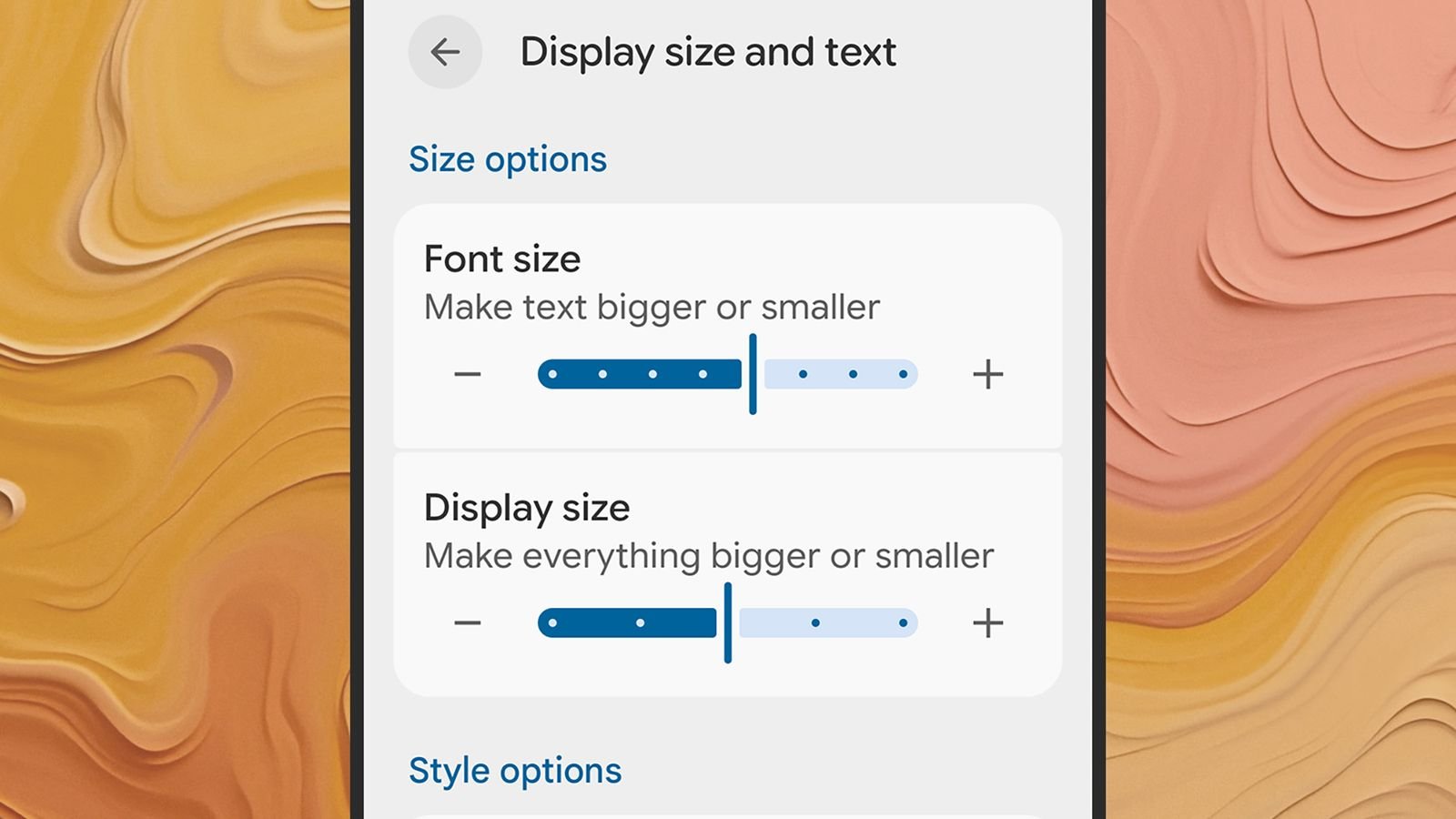
Se utilizzi Android, le etichette dei menu variano da modello a modello, ma sui telefoni Pixel Visualizza dimensioni e testo. La schermata successiva ti consente di regolare il carattere e la dimensione predefiniti di altri elementi sullo schermo per rendere il testo in grassetto e includerlo Tema oscuro La scelta che troverai ridurrà l’affaticamento degli occhi.
Regolazione della dimensione del carattere su AndroidPer gentile concessione di David Nield
Su iOS, apri Aspetto e luminosità Dalle Impostazioni: qui puoi a Dimensione del testo Un cursore che puoi regolare, così come a Testo in grassetto Interruttore a levetta. Proprio come su Android, qui è disponibile un’opzione per la modalità oscura tramite il selettore del tema nella parte superiore dello schermo: selezionala l’oscurità Per attenuare i colori nell’interfaccia iOS.
Sia Android che iOS dispongono di una modalità di lettura notturna che riduce la luce blu emessa dal telefono e rende l’intero display più caldo, rendendo l’esperienza di lettura più piacevole. Sui telefoni Pixel Android, seleziona Visualizza e tocca > Luce notturna Da Impostazioni e su iOS Pik Display e luminosità > Turno notturno. In entrambi i casi è possibile abilitare la funzionalità manualmente o tramite una pianificazione.
Utilizza la modalità di lettura del tuo browser
La maggior parte della lettura che farai sul tuo telefono verrà effettuata tramite il suo browser web e la maggior parte dei browser mobili moderni è dotata di una modalità di lettura speciale che puoi utilizzare. Queste modalità riducono il disordine sullo schermo, semplificano la combinazione di colori e portano la storia principale sullo schermo.
Se utilizzi Google Chrome come browser predefinito su Android, tocca i tre punti (in alto a destra). Mostra la modalità di lettura Per cambiare visualizzazione dell’articolo che stai leggendo. Scorri sul pannello nella parte inferiore dello schermo per modificare le opzioni del carattere e del colore. Tocca l’icona Modalità lettura (a destra della barra degli indirizzi) per tornare alla normale visualizzazione del browser.